

Proyectos en la Aplicación de Campo STACK
- Imprimir
- OscuroClaro
- DF
Proyectos en la Aplicación de Campo STACK
- Imprimir
- OscuroClaro
- DF
Resumen del artículo
¿Te ha resultado útil este resumen?
Gracias por tus comentarios
Información Clave
Los proyectos deben crearse en el Portal web antes de poder acceder a ellos en la aplicación de campo STACK.
Los usuarios deben tener una cuenta STACK y ser invitados a un proyecto para acceder a él en la aplicación de campo STACK.
Los usuarios solo verán los proyectos en los que fueron invitados a trabajar en la aplicación de campo STACK.
La página del Proyecto es el lugar al que accedes cuando abres por primera vez la aplicación de campo STACK.
Las configuraciones de protección se pueden editar en el Portal web así como en la aplicación de campo STACK.
Descripción General de la Página de Proyectos
.png)
Barra de búsqueda: la página de Proyectos/Projects incluye una barra de búsqueda que le permite buscar proyectos ingresando palabras clave, que son parte del nombre, o números, que son parte del código. A medida que escribe, aparecerán los resultados más relevantes.
Lista de proyectos: La lista de proyectos incluye todos los proyectos en los que se le ha invitado a colaborar. Muestra la siguiente información:
NOMBRE/NAME: El nombre que se le dio al proyecto cuando se creó en el Portal Web.
CÓDIGO/CODE: Si lo hay, el código que se le entregó a los proyectos durante su creación.
ROL/ROLE: El rol que ocupas en el proyecto.
ORGANIZACIÓN/ORGANIZATION: El nombre de la organización a la que pertenece el proyecto.
ÚLTIMA ACTUALIZACIÓN/LAST UPDATED: La fecha en la que el proyecto fue actualizado por última vez por cualquier usuario del proyecto.
Editar la Configuración del Proyecto
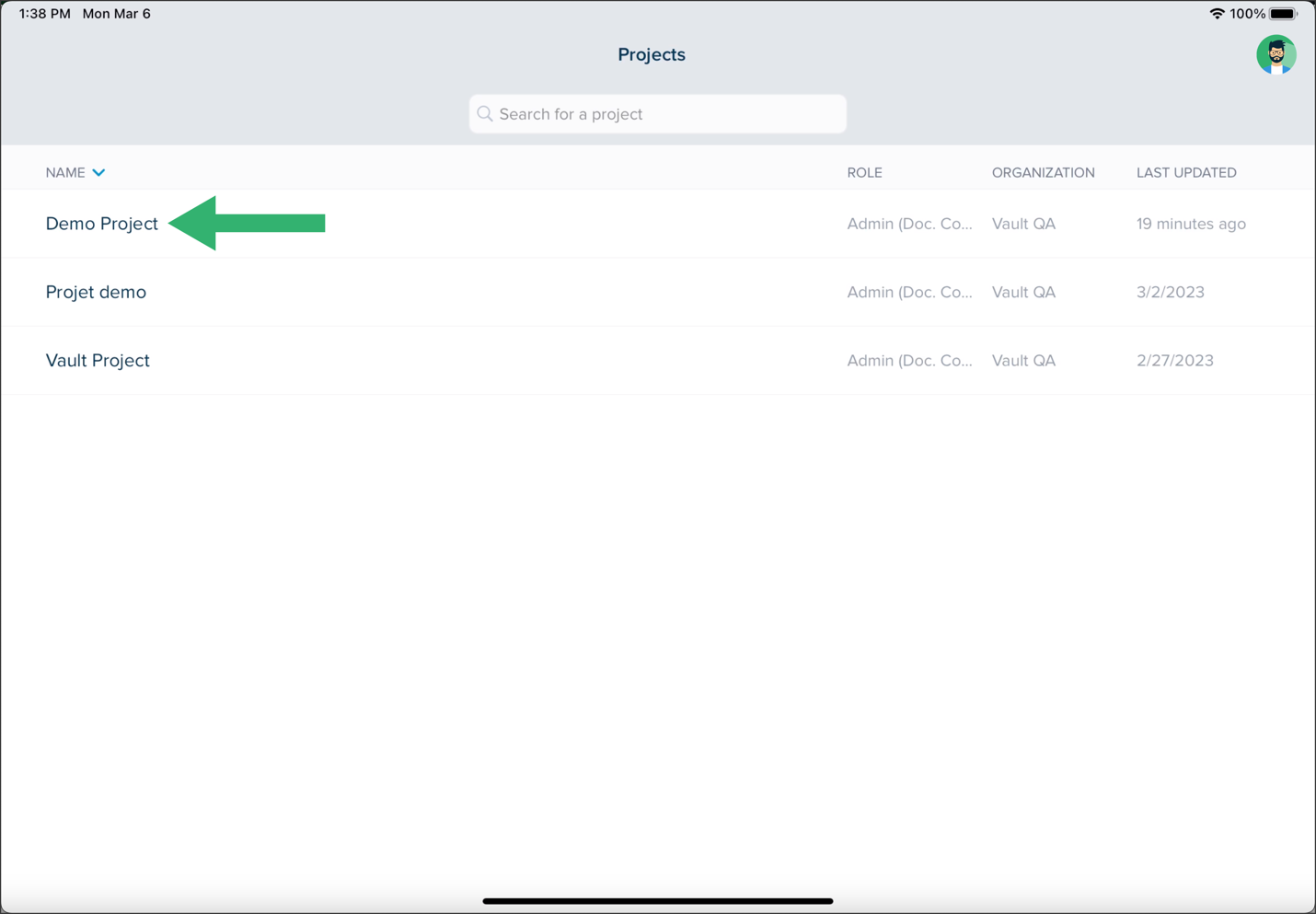
Desde la página Proyectos, toque el proyecto cuya configuración desea editar.
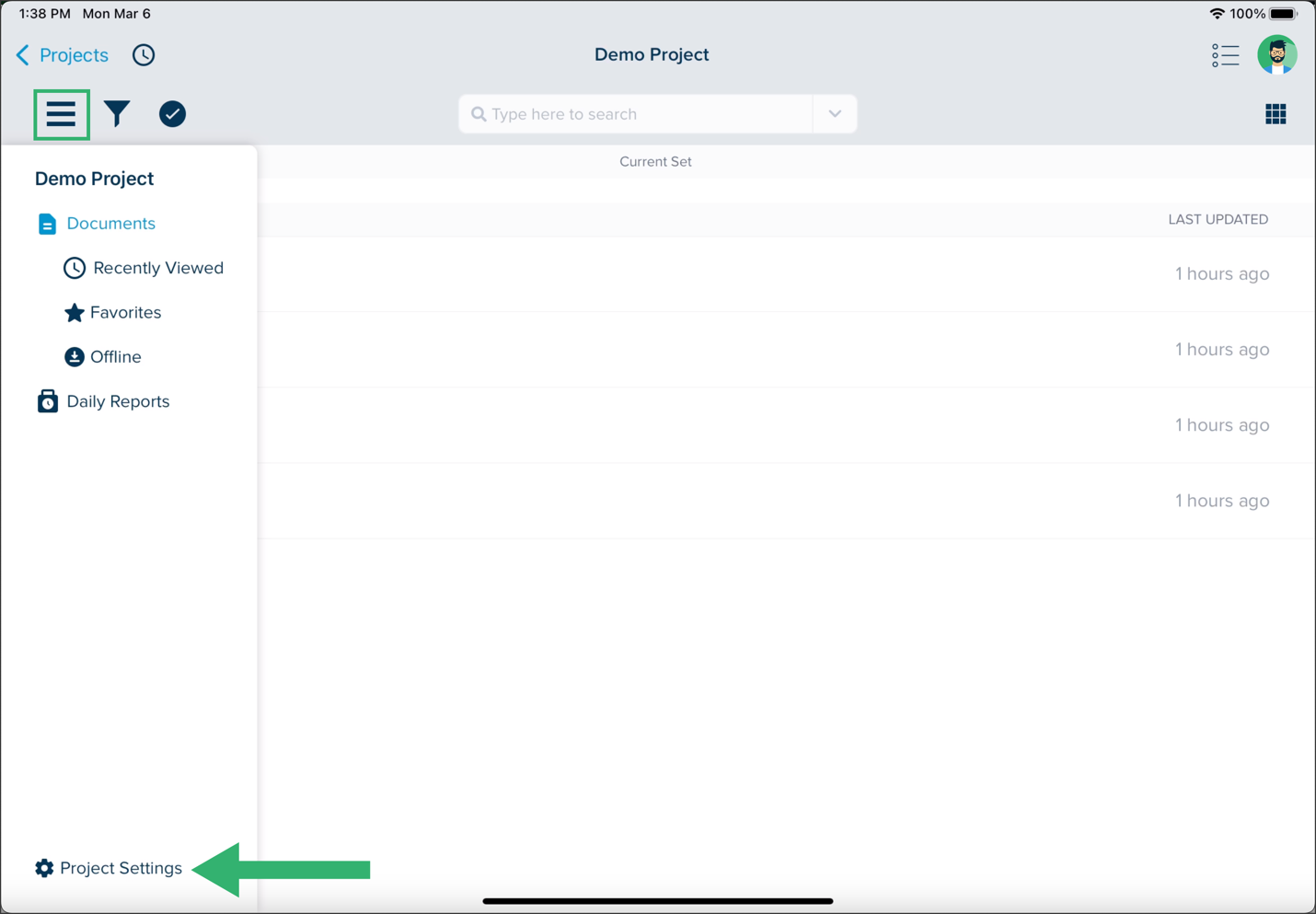
Toque el menú de hamburguesa y toque Configuración del Proyecto/Project Settings.
Utilice botones para alternar y editar la configuración de su proyecto:
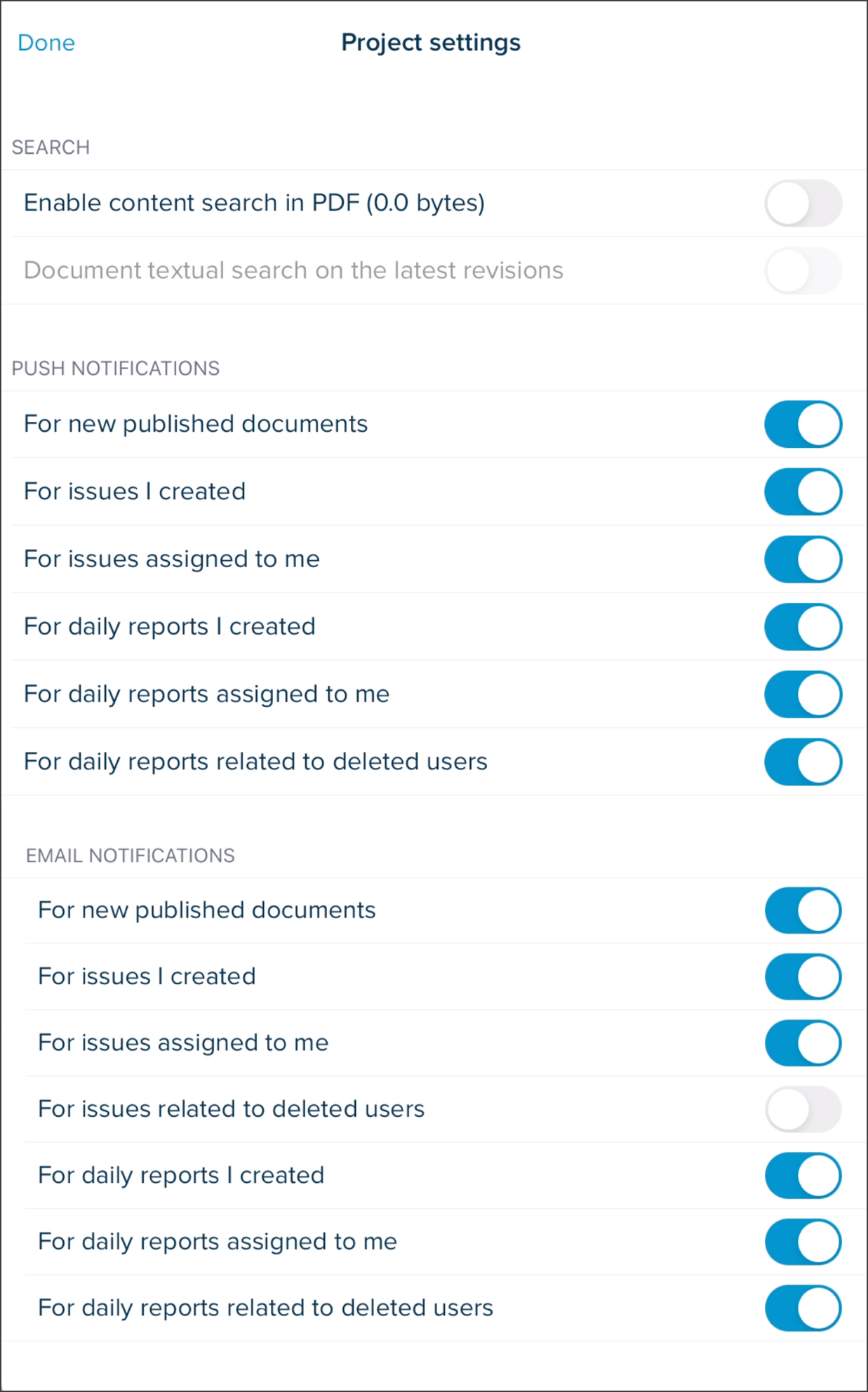
BÚSQUEDA: Establezca si desea permitir la búsqueda en documentos PDF y documentos de texto
Habilitar búsqueda de contenido en PDF (0,0 bytes)
Búsqueda textual del documento en las últimas revisiones
NOTIFICACIONES PUSH: Establece la circunstancia por la que deseas recibir notificaciones push
Para nuevos documentos publicados
Para los problemas que he creado
Para los asuntos que me han sido asignados
Para los reportes diarios que he creado
Para los reportes diarios que me asignan
Para reportes diarios relacionados con usuarios eliminados
NOTIFICACIONES POR CORREO ELECTRÓNICO: Establezca la circunstancia por la que desea recibir notificaciones por correo electrónico
Para nuevos documentos publicados
Para los problemas que he creado
Para los asuntos que me han sido asignados
Para problemas relacionados con usuarios eliminados
Para los reportes diarios que he creado
Para los reportes diarios que me asignan
Para reportes diarios relacionados con usuarios eliminados
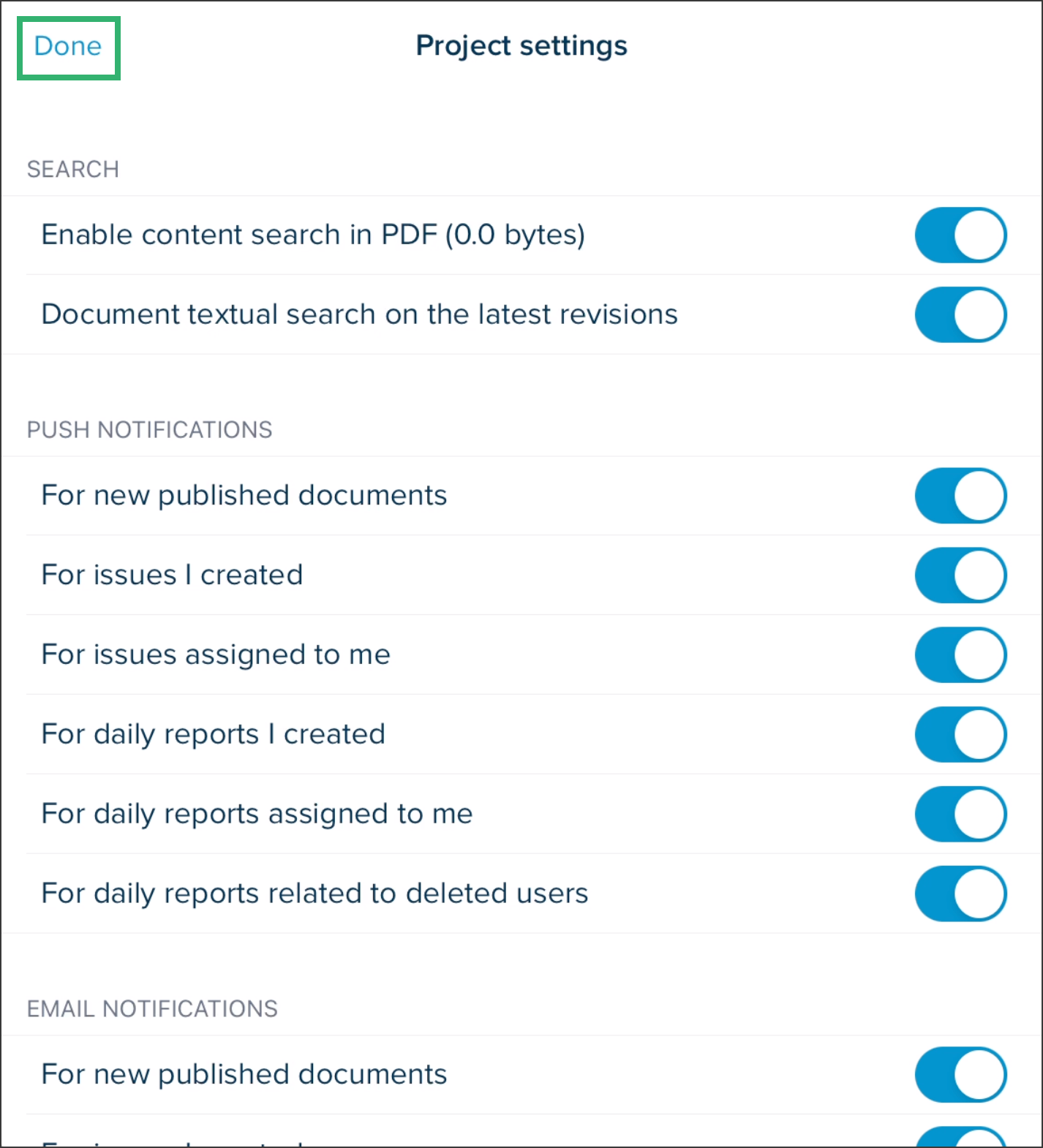
Pulsa Listo/Done.
Artículos Relacionados
¿Fue útil este artículo?